

![iPhone X cambia il modo di controllare lo smartphone: ecco tutte le nuove gesture che dobbiamo imparare [Video]](https://latuaguida.com/wp-content/uploads/2017/09/ispazio-92-200x104.jpg "iPhone X cambia il modo di controllare lo smartphone: ecco tutte le nuove gesture che dobbiamo imparare [Video]")
L’iPhone X è il primo iPhone senza tasto Home ed iOS 11 è stato costruito su misura per questo nuovo smartphone, introducendo gesture e novità attraverso le quali riusciamo ad eseguire le diverse azioni. In questo articolo vi elenchiamo tutto quello che cambia a livello pratico nell’utilizzo di iPhone X, permettendovi di capire come dovrete muovere le vostra dita sullo schermo per ottenere l’accesso alle varie funzioni.
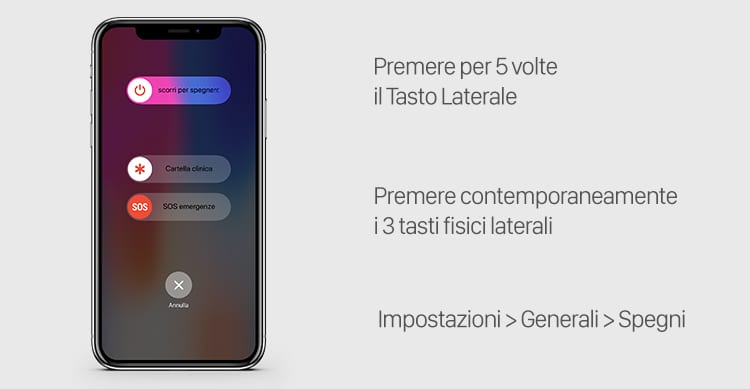
Come si spegne l’iPhone X:
⬤ In precedenza bastava una pressione prolungata sul tasto di Accensione
⬤ Adesso invece l’iPhone X si può spegnere con 5 click rapidi sul tasto di accensione;
⬤ Pressione (contemporanea) del tasto di Accensione + Volume Su + Volume Giu;
⬤ Entrando in Impostazioni > Generali > Spegnimento.
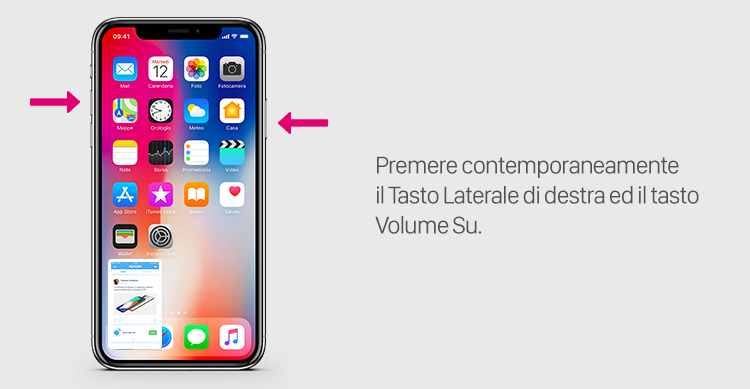
Come scattare uno screenshot su iPhone X
⬤ In precedenza: Tasto Home + Tasto Accensione
⬤ Adesso: Tasto Accensione + Volume Su
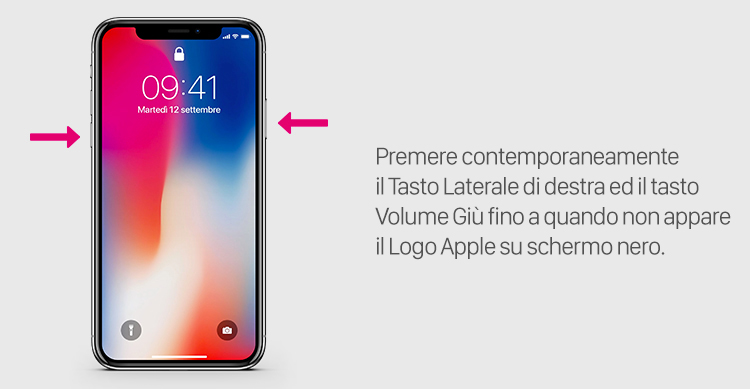
Come eseguire un riavvio forzato di iPhone X
⬤ Adesso come in Precedenza: Basta premere Tasto Accensione + Volume Giù per circa 10 secondi, o comunque fino a quando non appare il Logo Apple.
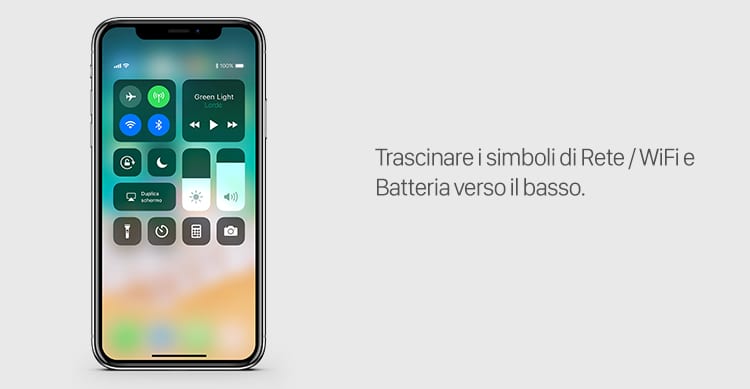
Come richiamare il Centro di Controllo su iPhone X
⬤ In precedenza: Uno slide dal lato più basso dello schermo, verso l’alto
⬤ Adesso: Uno slide dall’alto verso il basso partendo dalla parte superiore destra dello schermo. Per la precisione, dovremo partire dalle icone Rete / WiFi / Batteria che troviamo nell’angolino alla destra del trapezio, trascinando verso il basso.
Come richiamare il Centro Notifiche su iPhone X
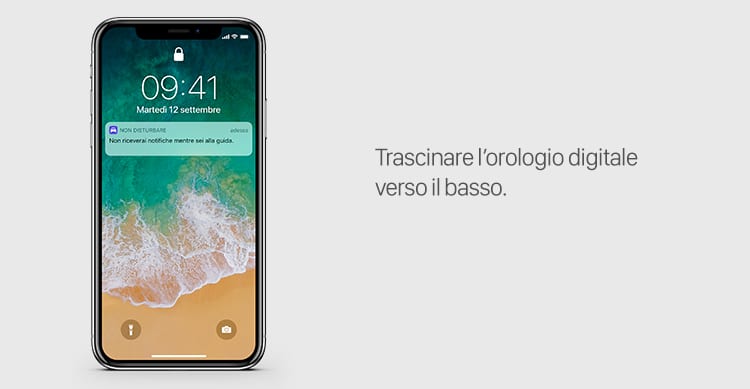
⬤ In precedenza: Uno slide dall’alto verso il basso
⬤ Adesso: Uno slide dall’alto verso il basso partendo dalla parte superiore sinistra dello schermo. Per la precisione, dovremo partire dall’orologio digitale che troviamo nell’angolino alla sinistra del trapezio, trascinando verso il basso.
Come richiamare Siri su iPhone X
⬤ In precedenza: Un click prolungato sul tasto Home
⬤ Adesso: Un click prolungato sul tasto di Accensione

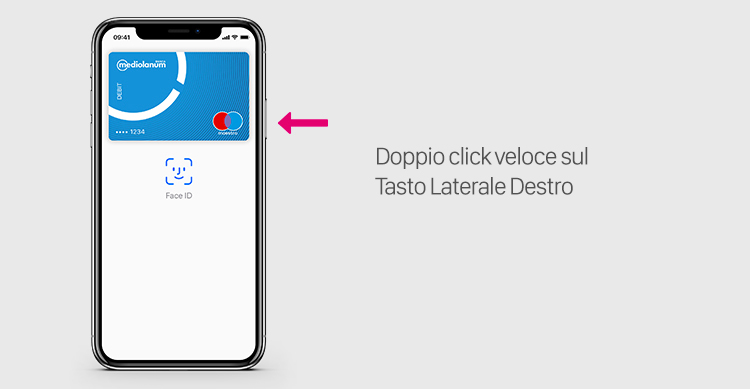
Come richiamare Apple Pay su iPhone X
⬤ In precedenza: Doppio click sul tasto Home
⬤ Adesso: Doppio click sul tasto di Accensione
Come uscire da un’applicazione su iPhone X
⬤ In precedenza: Un click sul tasto Home
⬤ Adesso: Basterà trascinare la parte bassa dello schermo, verso l’alto. Precisamente dovremo posizionare il dito sulla linea che troviamo nella parte inferiore dello schermo, e trascinarla verso l’alto.

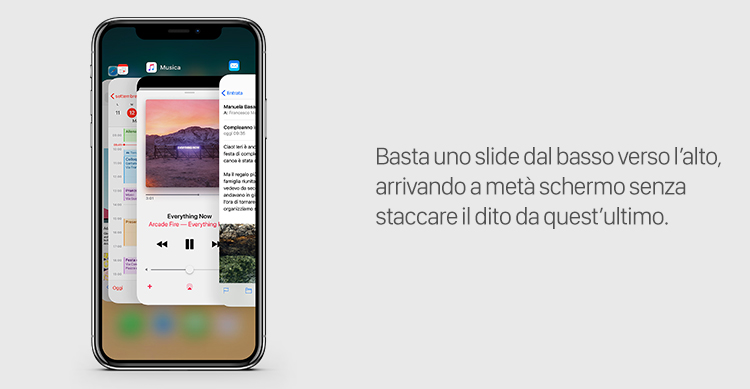
Come richiamare il Multitasking su iPhone X
⬤ In precedenza: Doppio click sul tasto Home
⬤ Adesso: Basterà trascinare la parte bassa dello schermo, verso l’alto ma senza rilasciare. Precisamente dovremo posizionare il dito sulla linea che troviamo nella parte inferiore dello schermo, e trascinarla verso l’alto arrivando circa a metà dello schermo. Senza sollevare il dito dallo schermo, vedremo apparire sulla sinistra tutte le altre app aperte in multitasking.
Come sbloccare lo schermo su iPhone X
⬤ In precedenza: Click o semplice appoggio del dito sul tasto Home comprensivo di Touch ID
⬤ Adesso: Basterà alzare l’iPhone da una superficie per farlo illuminare. A schermo acceso, bisogna inquadrare il nostro volto ed effettuare (anche contemporaneamente) uno slide dal basso verso l’alto. In questo frangente di tempo (velocissimo) la fotocamera avvia il riconoscimento del volto tramite Face ID, quindi è importante che l’iPhone “veda” il nostro volto, e la gesture provvederà a portarci nella HomeScreen.

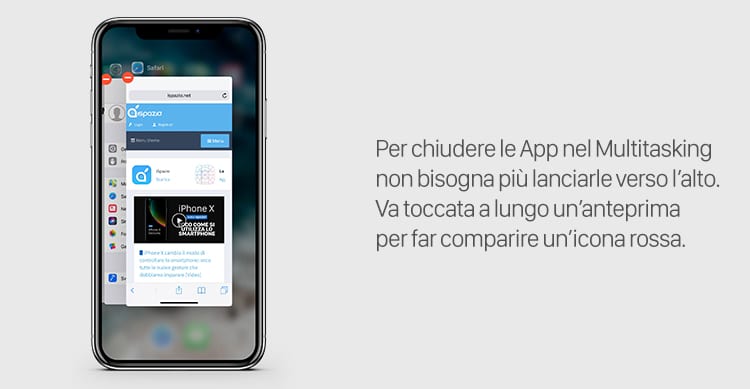
Come chiudere le app aperte nel Multitasking su iPhone X
⬤ In precedenza: Dopo aver richiamato la schermata del Multitasking (anche chiamata App Switcher), bastava lanciare le anteprime delle app verso l’alto per chiudere effettivamente l’applicazione.
⬤ Adesso: La procedura precedente non funziona più. Per chiudere le app aperte nel multitasking dovremo richiamare l’App Switcher con la nuova gesture descritta in alto, dopodichè, dovremo toccare e tenere premuto su un’anteprima per far comparire un’icona rossa attraverso la quale riusciremo effettivamente a chiudere ciascuna app, sempre una per volta.
Come attivare la modalità DFU su iPhone X
La maggior parte degli utenti non avrà mai bisogno di effettuare questa operazione ma, per completezza, la inseriamo all’interno di questo articolo. Qualora dovesse essere necessario entrare in Modalità di Recupero, bisogna procedere in questo modo:
- Collegare l’iPhone X al computer tramite il cavetto Lightning. Aprire iTunes e spegnere il telefono;
- Premere e tenere premuto il pulsante di accensione per 3 secondi;
- Premere e tenere premuto il pulsante “Volume Giù” mentre viene mantenuta la pressione sul pulsante laterale di accensione;
- Mantenere premuti i due pulsanti per 10 secondi esatti (se appare il logo Apple bisognerà ricominciare la procedura);
- Lasciare libero il pulsante di accensione e continuate a tenere premuto il tasto del Volume Giù per 5 secondi
- Se lo schermo del dispositivo resta nero, la procedura è andata a buon fine. Se invece appare il logo di iTunes sullo schermo, siamo entrati in modalità di Ripristino e non in quella di Recupero (DFU). Bisogna quindi ripetere la procedura da capo, contando con attenzione i secondi.
Come disattivare temporaneamente Face ID su iPhone X
Se un ladro cerca di impossessarsi del nostro iPhone X, mentre lo tiriamo fuori dalla tasca, premiamo contemporaneamente il tasto di Accensione e quello del Volume Su. Probabilmente l’iPhone scatterà prima uno screenshot (poichè basta una pressione corta per avviare quest’azione) ma se continuiamo a premere i tasti un pochino più a lungo, Face ID risulterà disattivato, quindi anche se cercano di sbloccarlo mentre inquadrano il nostro volto, l’iPhone chiederà l’inserimento manuale del codice di sicurezza.
Video
Ecco un video che vi aiuterà a fissare i concetti ancora meglio rispetto alla lettura:
L’articolo iPhone X cambia il modo di controllare lo smartphone: ecco tutte le nuove gesture che dobbiamo imparare [Video] proviene da iSpazio.
Powered by WPeMatico